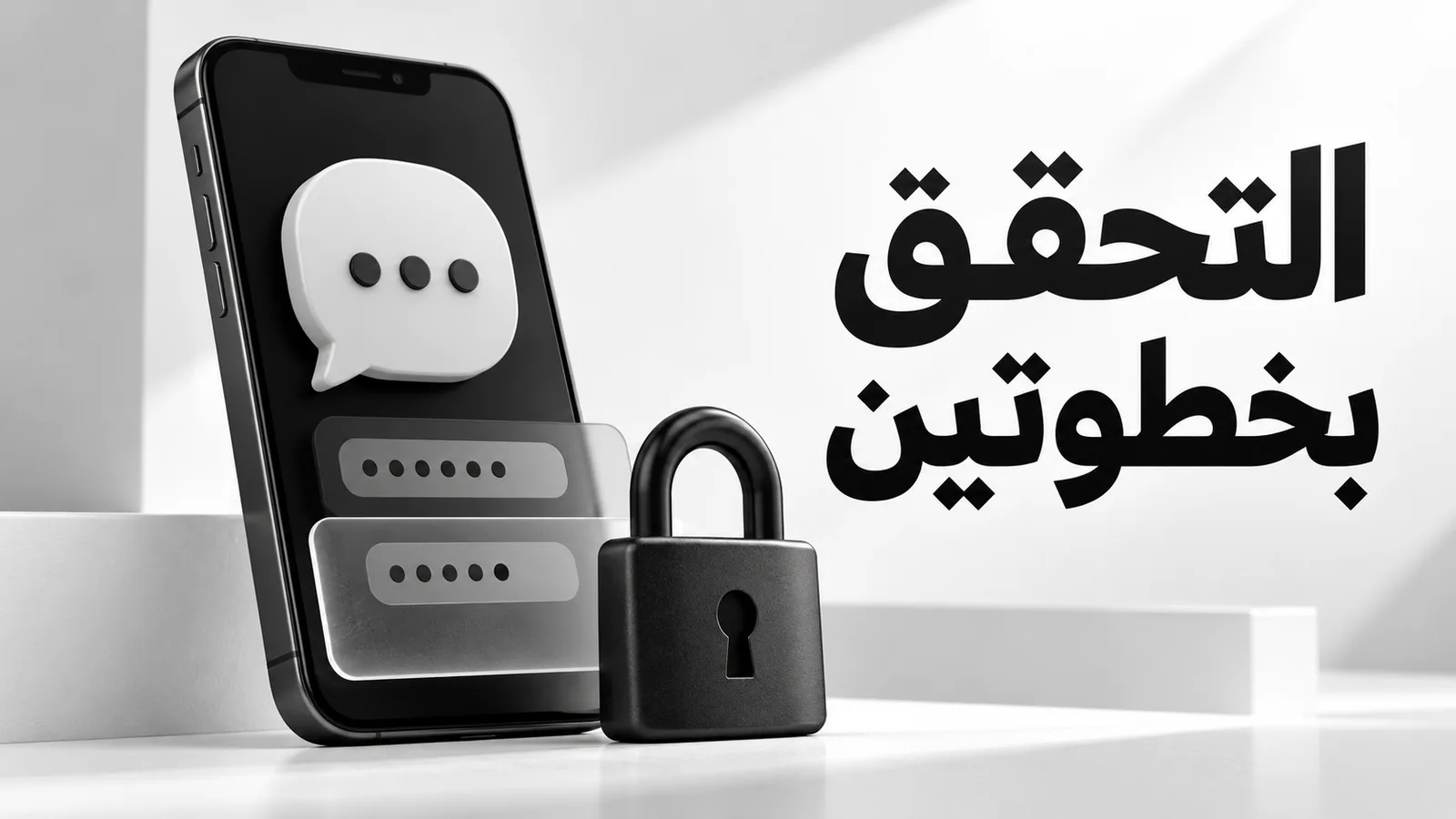
تضيف خاصية التحقق بخطوتين في واتساب وسيلة لتأكيد هويتك عند الدخول إلى الحساب. وقد ترى طلبًا لكلمة مرور، أو رقم تعريف شخصي PIN سبق أن أنشأته. أما الرمز الذي يصلك عند تسجيل رقم الهاتف فله وظيفة أخرى، ولهذا قد يطلب التطبيق أكثر من خطوة أثناء الدخول.
توضح صفحة التسجيل والتحقق الرسمية أن واتساب يحدّث نظام PIN المكوّن من ستة أرقام إلى كلمة مرور. اتبع الشاشة التي تظهر في حسابك؛ فشرح يطلب منك إنشاء PIN في كل الحالات قد لا يطابق الواجهة الحالية.
قبل التفعيل: اعرف ما الذي يطلبه واتساب
| الوسيلة | كيف تحصل عليها؟ | متى تحتاج إليها؟ |
|---|---|---|
| رمز تسجيل رقم الهاتف | يصلك عبر وسيلة التحقق التي يتيحها التطبيق | لتأكيد أنك تتحكم في الرقم أثناء التسجيل أو إعادة التسجيل |
| كلمة المرور أو PIN القديم | تنشئه أنت ضمن إعدادات الحساب | عندما يطلب التطبيق التحقق الإضافي |
| مفتاح المرور | تُعدّه باستخدام وسائل أمان الجهاز | للدخول بالطريقة التي يدعمها جهازك وحسابك |
لا ترسل هذه البيانات إلى شخص يدّعي أنه موظف دعم. ولا تستخدم رمزًا وصلك لتسجيل الهاتف بوصفه كلمة مرور تختارها لحسابك. لكل شاشة غرضها، والأفضل قراءة اسم الحقل قبل إدخال أي بيانات.
طريقة تفعيل التحقق بخطوتين
ابدأ من حساب مفتوح تستطيع الوصول إلى إعداداته، واستخدم إصدار واتساب الرسمي المحدّث. تعرض تعليمات إدارة التحقق بخطوتين المسار التالي على الهاتف، مع اختلاف مكان زر الإعدادات بين أندرويد وآيفون:
- افتح إعدادات واتساب، ثم «الحساب» و«التحقق بخطوتين».
- فعّل خيار تشغيل التحقق بخطوتين.
- أنشئ كلمة المرور التي تطلبها الشاشة وأكّدها.
- أضف بريدًا إلكترونيًا تستطيع فتحه. أكمل التحقق منه إذا طلب التطبيق ذلك.
- إذا ظهر خيار الوثوق بالجهاز، فاقرأه واختره فقط لجهازك الشخصي الذي تتحكم فيه.
بعد الانتهاء، افتح الإعداد نفسه وتحقق من أن الميزة مفعّلة، وأن عنوان البريد صحيح. كتابة بريد قديم أو عنوان به خطأ تتركك مع وسيلة استرداد لا تستطيع استخدامها وقت الحاجة.
إذا ظهر خيار «كلمة المرور» بدل PIN
تعرض صفحة كلمات المرور في واتساب مسار «الإعدادات ← الحساب ← كلمة المرور ← إنشاء كلمة مرور». وتوضح أن إنشاء كلمة مرور يفعّل التحقق بخطوتين تلقائيًا، ويمكن استخدام هذا المسار لاستبدال PIN القديم عندما يتاح في حسابك.
الحد الأدنى المعلن هو ٨ خانات تتضمن حرفًا ورقمًا. اختر كلمة أطول يصعب تخمينها، ولا تكرر كلمة تستخدمها للبريد أو لحساب آخر. يمكنك حفظها في مدير كلمات مرور موثوق بدل الاعتماد على الذاكرة وحدها.
إن استمرت واجهتك في طلب PIN، فاستخدم إعداداتها الفعلية ولا تبحث عن تطبيق خارجي لتغييرها. لا تختَر تاريخ ميلادك أو سلسلة أرقام متكررة. وعند ظهور خيار الترقية الرسمي، راجع تعليماته داخل التطبيق.
إضافة بريد الاسترداد والتحقق منه
يمكن إضافة البريد من «الإعدادات ← الحساب ← عنوان البريد الإلكتروني». اتبع رسالة التأكيد وأدخل الرمز في واتساب، ثم راجع العنوان المحفوظ. توضح تعليمات التحقق بالبريد أن بعض خيارات الدخول بالبريد تتطلب إضافته والتحقق منه مسبقًا، ولا تعوّض فقدان التحكم في رقم الهاتف.
احتفظ برقم تستطيع الاستمرار في استخدامه. وإذا كنت تقارن بين رقم تملكه وصندوق استقبال رسائل عام، فاقرأ الأسئلة الشائعة عن الوصول إلى الأرقام ومدتها قبل ربط حساب شخصي به. القدرة على قراءة رسالة واحدة لا تثبت أنك ستظل قادرًا على استرداد الحساب لاحقًا.
نسيت كلمة المرور أو رمز التحقق بخطوتين؟
إذا كان حسابك ما زال مفتوحًا، فابدأ من إعداداته. تعرض تعليمات نسيان كلمة المرور إمكانية إنشاء كلمة جديدة من «الحساب ← كلمة المرور ← تغيير كلمة المرور» دون إدخال القديمة عندما تكون مسجّل الدخول.
أما عند توقف الدخول عند شاشة التحقق، فافتح «التحقق بطريقة أخرى» إن ظهرت، ثم استخدم البريد أو SMS أو المكالمة من الخيارات المتاحة لك. ظهور خيار معين في دليل عام لا يعني أنه متاح لكل حساب في كل حالة.
انتبه إلى الفرق بين استرداد كلمة المرور و«إعادة تعيين الحساب». توضح التعليمات الحالية أن خيار إعادة تعيين الحساب قد يتاح بعد انتظار، وأنه لا يمكن التراجع عنه وقد يحذف رسائل أو بيانات الملف الشخصي بحسب حالة الحساب. اقرأ التحذير المعروض كاملًا قبل اختياره، ولا تعتبره زرًا سريعًا لتجاوز شاشة الدخول.
الجهاز الموثوق يختلف عن الجهاز المرتبط
الجهاز الموثوق يساعد على تسهيل التحقق عند الدخول. أما الجهاز المرتبط، مثل واتساب ويب، فيتيح استخدام الرسائل على جهاز إضافي. تشرح صفحة التحقق بخطوتين هذا الاختلاف؛ لذا لا تكتفِ بمراجعة قائمة واحدة إذا أردت إزالة وصول جهاز قديم.
راجع إعدادات التحقق عند تغيير هاتفك أو بريدك أو رقمك، وحدّث وسيلة الاسترداد قبل فقدان الوصول إليها. وإن كان شخص آخر يستخدم الحساب بالفعل، فاسترداد الحساب وإزالة وصوله لهما خطوات مستقلة؛ تشغيل الحماية الإضافية وحده لا يثبت أنك أخرجته.
إذا كان قلقك بسبب جلسة مفتوحة على جهاز آخر، فاتبع خطوات فحص الأجهزة المرتبطة بواتساب. وللاستمرار على الحساب بعد تبديل رقمك، راجع طريقة تغيير رقم واتساب مع الاحتفاظ بالمحادثات.