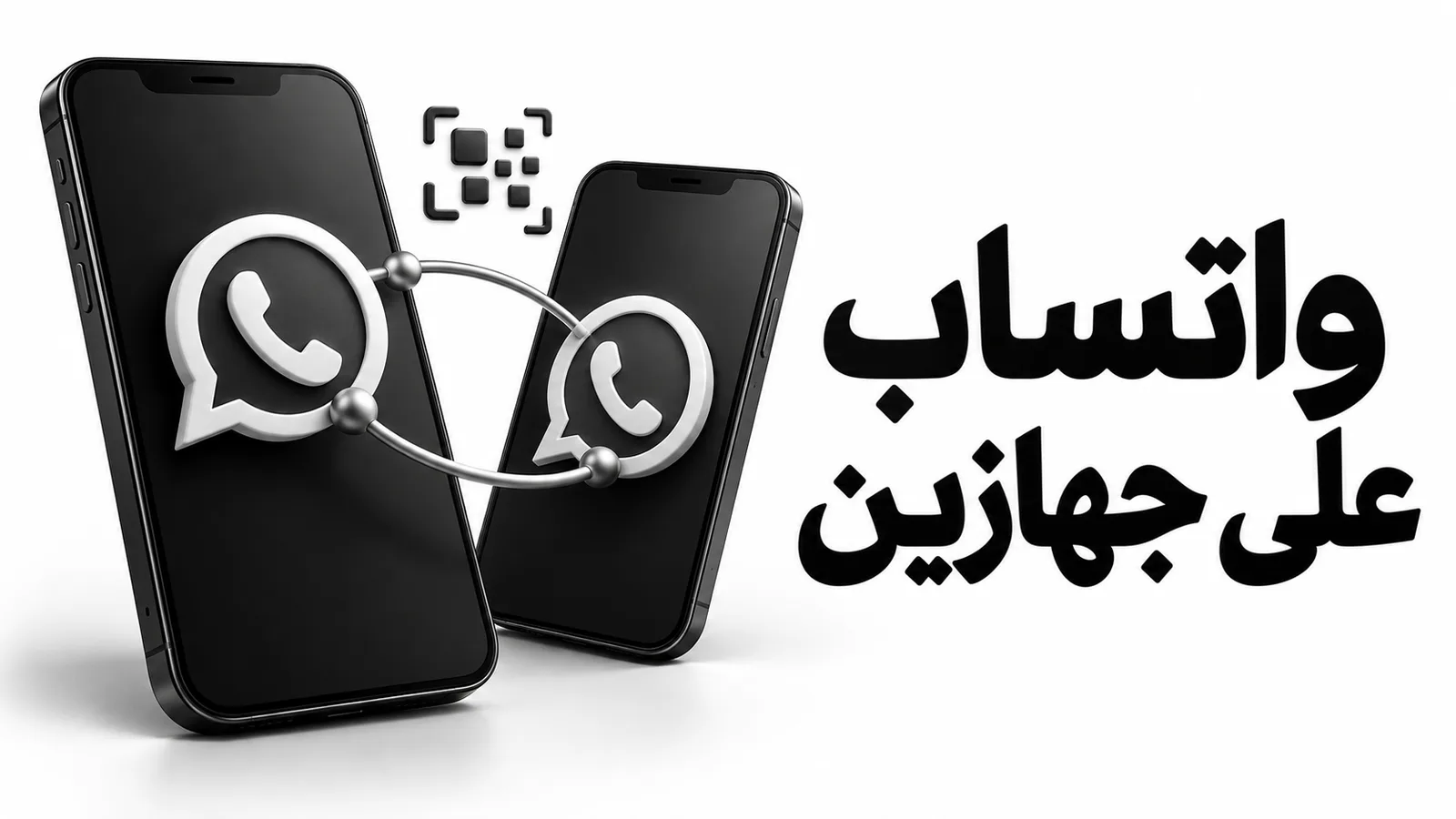
يمكن تشغيل واتساب على جهازين بنفس الرقم بربط الهاتف الثاني بالحساب الموجود على هاتفك الأساسي. تستخدم بذلك حسابًا واحدًا على الهاتفين، بدل تسجيل الرقم من جديد ونقل الحساب إلى الهاتف الآخر.
هذا الفرق يحدد الخطوة التي تختارها في شاشة الإعداد. تؤكد إرشادات واتساب عن استخدام حساب واحد على عدة هواتف أن الهاتف الإضافي يمكن ربطه كجهاز مصاحب. أما إعادة تسجيل الرقم على هاتف جديد فتؤدي إلى خروج الحساب من الهاتف القديم.
جهّز الهاتفين قبل الربط
- أبقِ الحساب مفتوحًا على الهاتف الأساسي، وتأكد من أنك تستطيع فتحه والتحقق من هويتك عليه.
- حدّث تطبيق واتساب الرسمي على الهاتفين، ووصل كليهما بالإنترنت أثناء الإعداد.
- اجعل الهاتف الثاني أمامك لتتمكن من مسح رمز QR المعروض عليه.
- راجع الحساب الموجود أصلًا على الهاتف الثاني إن وُجد؛ لا تمسح بياناته بوصف ذلك خطوة افتراضية للربط.
تحتاج إلى موافقة الهاتف الأساسي لربط جهاز جديد. مجرد معرفة رقم الحساب لا يمنحك حق الدخول إلى رسائله، ولهذا تنفذ الخطوات على حسابك وأجهزتك التي تتحكم فيها.
اعرض رمز الربط على الهاتف الثاني
افتح التطبيق على الهاتف الذي تريد إضافته، واستخدم خيار إعداده كهاتف مصاحب من خيارات شاشة الإعداد بدل متابعة تسجيل الرقم كحساب أساسي. قد يظهر الاسم بصيغة «ربط كجهاز مصاحب» أو «ربط هذا الجهاز بحساب موجود»، بحسب النظام واللغة والإصدار. النتيجة التي تبحث عنها هي ظهور رمز QR لربط الهاتف.
إذا انتقلت الشاشة إلى طلب كود تسجيل رقم الهاتف، فتوقف وراجع المسار الذي اخترته. لا تواصل إعادة التسجيل إذا كان هدفك إبقاء الحساب مفتوحًا على الهاتفين. تشرح صفحة تغيير الهواتف أن إعادة التسجيل على جهاز جديد تسجّل خروج الهاتف القديم.
امسح الرمز من الهاتف الأساسي
توضح خطوات ربط الجهاز الرسمية أن الربط يُعتمد من هاتفك الأساسي:
- افتح واتساب على الهاتف الأساسي. في أندرويد، افتح النقاط الثلاث ثم «الأجهزة المرتبطة». وفي آيفون، ادخل إلى إعدادات واتساب ثم «الأجهزة المرتبطة».
- اضغط «ربط جهاز».
- أكمل التحقق من هويتك إذا طُلبت البصمة أو رمز قفل الهاتف.
- وجّه كاميرا المسح داخل واتساب إلى رمز QR الموجود على شاشة الهاتف الثاني.
- انتظر بدء مزامنة الرسائل، ثم راجع ظهور الجهاز الجديد ضمن قائمة الأجهزة المرتبطة.
تأكد من أنك تمسح الرمز الظاهر على هاتفك الثاني فعلًا. لا توافق على ربط جهاز من خلال رمز أرسله شخص في محادثة أو صفحة تعدك بهدية. الموافقة على الربط تمنح الجهاز الآخر وصولًا إلى الحساب عبر جلسة مرتبطة.
ما الذي يعمل بعد الربط؟
يستطيع كل جهاز مرتبط الاتصال بواتساب بصورة مستقلة، فلا يلزم إبقاء الهاتف الأساسي متصلًا طوال وقت الاستخدام. لكن تعليمات الأجهزة المرتبطة تطلب استخدام واتساب على الهاتف الأساسي كل ١٤ يومًا للحفاظ على اتصال الأجهزة المصاحبة. وهذا حد للنشاط، وليس شرطًا بأن يظل الهاتفان بجانب بعضهما.
يمكن ربط ما يصل إلى أربعة أجهزة إضافية بالهاتف الأساسي، وقد تكون هواتف أو أجهزة أخرى مدعومة. لا تفترض أن هذا العدد يخص الهواتف وحدها مع وجود حد منفصل للمتصفح والكمبيوتر؛ راجع قائمة حسابك لمعرفة الأجهزة المستخدمة.
لم تظهر كل المحادثات القديمة؟
توضح صفحة سجل الرسائل على الأجهزة المرتبطة أن الجهاز الجديد يستقبل نسخة من الرسائل الحديثة، وأن المزامنة قد تستغرق بضع دقائق. لا تتزامن كل الرسائل والمحادثات بالضرورة؛ ابحث على الهاتف الأساسي إذا كنت تحتاج إلى السجل الكامل.
تفرّق هذه الحدود بين جهاز مرتبط ونسخة احتياطية لاستعادة بياناتك. لا تتخلص من الهاتف الأساسي أو تمسح محادثاته لأن جزءًا منها ظهر على الجهاز الثاني. وإذا كانت المشكلة في رسالة قديمة فقط، فتحقق منها على الهاتف الأساسي قبل إعادة الربط.
إذا لم يظهر خيار الربط أو فشل المسح
راجع أنك في إعداد الهاتف الثاني كهاتف مصاحب، وأن الحساب الأساسي ما زال متاحًا على الهاتف الأول. حدّث التطبيقين، وتأكد من وضوح الرمز كاملًا ومن قدرة الهاتف الأساسي على فتح ماسح الربط. إذا انتهت صلاحية الرمز، اعرض الرمز الجديد الموجود على جهازك وأعد المحاولة.
لا تستخدم نسخة معدلة لتجاوز مشكلة الربط. ارجع إلى تعليمات واتساب المناسبة لنظام هاتفك، خصوصًا إذا اختلفت أسماء الخيارات عن الشرح. وإذا ظهر جهاز لا تعرفه بعد المحاولة، فاستخدم دليل فحص الأجهزة الغريبة المرتبطة بالحساب وافصله قبل إعادة المحاولة.
فصل الهاتف الثاني لاحقًا
من الهاتف الأساسي، افتح «الأجهزة المرتبطة»، واختر الهاتف الذي تريد فصله ثم «تسجيل الخروج»، وفق تعليمات إلغاء الربط. نفذ ذلك قبل إعارة جهاز أو بيعه، ثم تأكد من اختفاء جلسته من القائمة.
ولحماية الدخول إلى الحساب نفسه، راجع التحقق بخطوتين وكلمة مرور واتساب. ربط هاتفين، وقفل التطبيق، والتحقق عند تسجيل الرقم تؤدي وظائف مختلفة؛ احتفظ بإعداد مناسب لكل منها.